
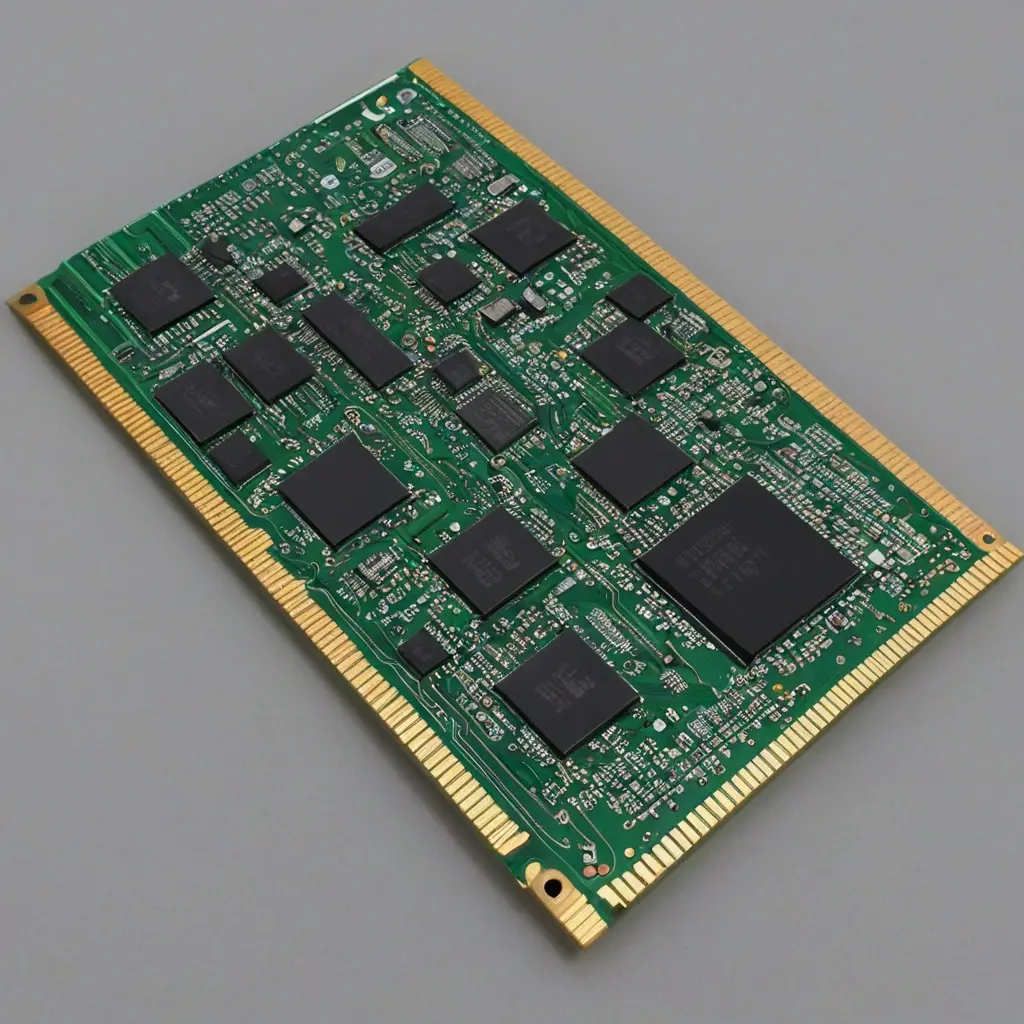
Введение
Виртуальная память играет важную роль в работе операционной системы Windows, позволяя расширить физическую память компьютера за счет использования части жесткого диска. Многие пользователи сталкиваются с замедлением работы системы при нехватке физической памяти или неправильных настройках виртуальной памяти. В этой статье мы подробно разберем, как правильно настроить виртуальную память для повышения скорости и стабильности Windows.
Что такое виртуальная память и зачем она нужна
Виртуальная память — это механизм, позволяющий системе использовать часть жесткого диска в качестве дополнения к оперативной памяти (RAM). Она создает файл под названием pagefile.sys, который служит «буфером» между программами и физической памятью.
Использование виртуальной памяти особенно актуально при работе с ресурсозатратными приложениями, например, для видеомонтажа, графического редактирования или при запуске одновременно множества программ. Тогда, при нехватке RAM, система перенаправляет часть данных в файл подкачки, предотвращая зависания и сбои.
По статистике, правильная настройка виртуальной памяти может ускорить работу системы до 15-20%, а при неправильных настройках — привести к замедлению работы или ошибкам. Поэтому грамотное управление этим компонентом — залог быстродействия.
Комплектация и предварительные настройки системы
Перед началом настройки убедитесь, что у вас есть права администратора. Также рекомендуется провести дефрагментацию жесткого диска и убедиться, что у вас достаточно свободного пространства на системном разделе (обычно C:), где располагается файл подкачки.
Важно помнить, что размер виртуальной памяти желательно устанавливать в соответствии с объемом оперативной памяти. Оптимальны следующие параметры:
— минимальный размер — 1,5-2 раза больше объема RAM, но не более 8 ГБ
— максимальный размер — равен минимальному или чуть больше для предотвращения фрагментации
При этом, для SSD-дисков рекомендуется задавать фиксированный размер файла подкачки для повышения скорости работы системы и снижения износа диска.
Шаги настройки виртуальной памяти вручную
Чтобы настроить виртуальную память, необходимо выполнить несколько простых шагов:
- Открыть «Параметры системы»
Вызывается через правый клик по «Этот компьютер» → «Свойства» или через меню «Пуск» → «Настройки» → «Система». - Перейти в раздел «Дополнительные параметры системы»
На панели слева выбрать «Дополнительные параметры системы», затем во вкладке «Дополнительно» нажать «Параметры» в разделе «Быстродействие». - Настроить виртуальную память
В открывшемся окне выбрать вкладку «Дополнительно», затем нажать кнопку «Изменить» в разделе «Виртуальная память». - Выбрать диск для файла подкачки
Выберите системный диск, обычно C:, и отключите автоматическую настройку, установив «Особые параметры». - Указать размеры файла подкачки
Введите желаемый начальный и максимальный размер файла подкачки в мегабайтах. Например, для ПК с 8 ГБ RAM можно установить 16000 МБ. - Подтвердить изменения
После внесения настроек обязательно нажмите «ОК» и перезагрузите компьютер.
Дополнительные рекомендации и советы
Несколько практических советов, как повысить эффективность настроек виртуальной памяти:
- Используйте отдельный диск или раздел для файла подкачки — это ускорит его работу.
- При использовании SSD задавайте фиксированный размер файла подкачки — это снизит износ устройства и повысит скорость.
- Не уменьшайте размер файла подкачки ниже рекомендуемых значений, иначе это может привести к ошибкам и сбоям.
- Для современного ПК с большим объемом RAM (например, 16 ГБ и выше) установка минимального размера равна 4-8 ГБ обычно достаточна.
Практический пример
Допустим, у вас 8 ГБ оперативной памяти. В настройках виртуальной памяти вы можете установить:
— Начальный размер: 16000 МБ (примерно 16 ГБ)
— Максимальный размер: 16000 МБ
Это обеспечит стабильную работу системы и позволяет системе не тратить время на перераспределение файла подкачки.
Автор рекомендует: «Обратите внимание, что слишком большие размеры файла подкачки могут занять значительное пространство на диске, однако для стабильности системы лучше выбрать оптимальные параметры.» — эксперт по системному администрированию
Заключение
Настройка виртуальной памяти — важный аспект оптимизации работы Windows. Правильная конфигурация помогает избежать зависаний, ускоряет работу приложений и обеспечивает стабильность системы. Важно учитывать особенности вашего оборудования и использовать рекомендации по расчету размеров файла подкачки.
Регулярная проверка и корректирование настроек виртуальной памяти — залог быстродействия вашего ПК. Не забывайте делать резервные копии текущих настроек перед внесением изменений и следите за состоянием дисков.
Обратите внимание, что каждая система индивидуальна, поэтому экспериментируйте с параметрами и выбирайте наиболее подходящие для вашего ПК. В итоге, правильная настройка виртуальной памяти значительно повысит вашу эффективность и комфорт при работе с Windows.
Блок вопросов и ответов
Вопрос
Можно ли отключить виртуальную память полностью?
Теоретически можно, но это не рекомендуется, особенно если у вас недостаточно оперативной памяти. Полное отключение может привести к сбоям и зависаниям системы.
Вопрос
Как определить оптимальный размер файла подкачки?
Наиболее распространенные рекомендации — 1,5-2 раза больше объема вашей RAM. Для современных ПК с объемом 8-16 ГБ достаточно установить 16-32 ГБ виртуальной памяти.
Вопрос
Что лучше: автоматическая настройка или ручная?
Ручная настройка позволяет точно регулировать параметры и повышать производительность, особенно на системах с высокими требованиями. Автоматическая же подходит новичкам, не желающим возиться с настройками.
Вопрос
Можно ли перенести файл подкачки на другой диск?
Да, это улучшит быстродействие системы, если у вас есть отдельный диск, особенно SSD, поскольку чтение и запись будут происходить быстрее, чем на системном диске.





