
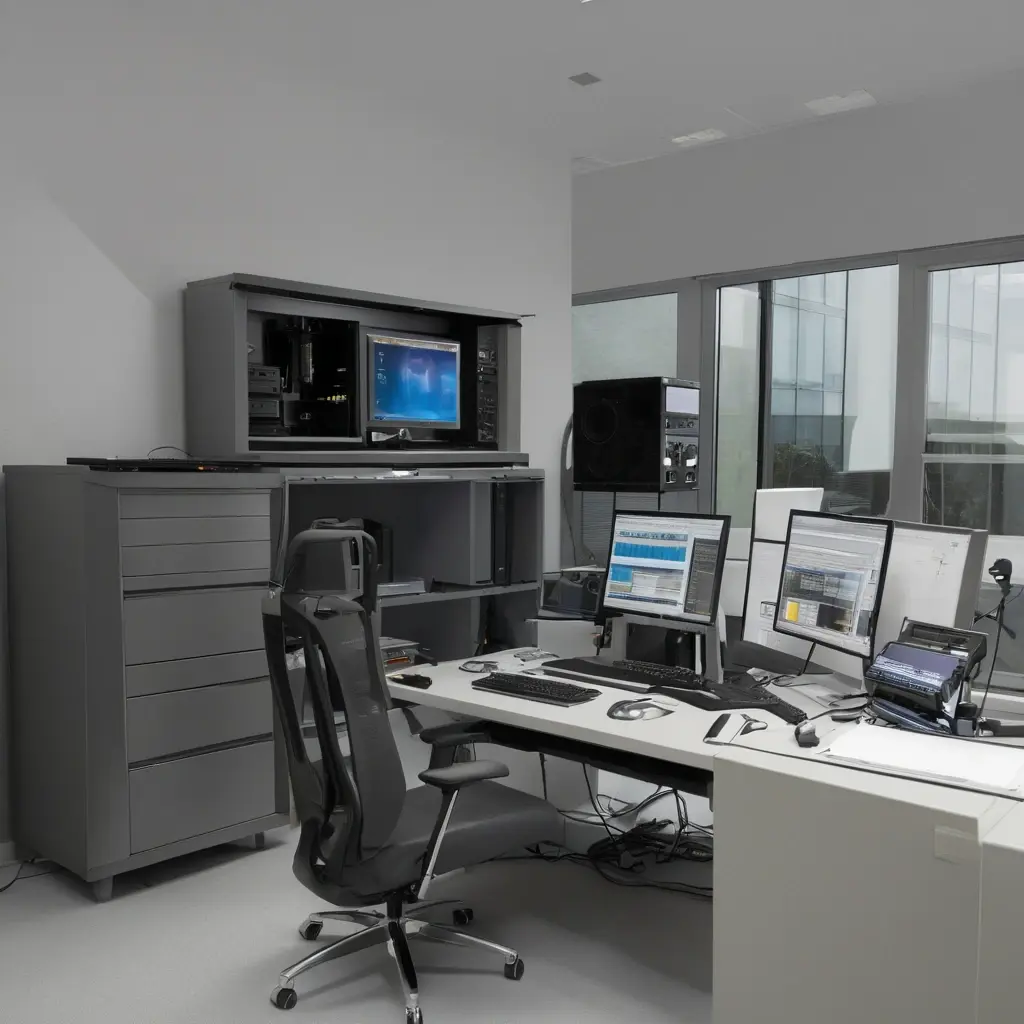
Введение: важность правильной настройки Windows для аудио проектов
Создание профессионального аудиопроекта требует не только хорошего оборудования, но и правильной настройки операционной системы. Оптимизация Windows позволяет снизить задержки, повысить качество звука и избежать ошибок, связанных с программным обеспечением и драйверами.
Несмотря на широкий ассортимент музыкальных и редакторских программ, многие пользователи сталкиваются с торможением, шумами или сбоем при работе с аудио из-за неправильных настроек системы. В этой статье мы подробно расскажем о том, как подготовить Windows к выполнению сложных аудио задач, чтобы обеспечить максимально плавную и точную работу.
Обновление драйверов и системы
Первым шагом в настройке системы является актуализация драйверов, особенно аудиокарт. В большинстве случаев современное оборудование работает стабильно при использовании драйверов, предоставленных производителем. Обновление драйверов решает проблему совместимости и исправляет баги.
Кроме драйверов, необходимо установить все важные обновления Windows. Это повышает безопасность системы, улучшает работу устройств и совместимость с современным программным обеспечением. Рекомендуется включить автоматические обновления или регулярно их проверять.
Настройка аудиодрайвера и звуковой карты
Оптимальные параметры работы аудиокарты играют решающую роль. В системе в разделе «Звуковые устройства» необходимо выбрать правильное устройство по умолчанию и отключить все ненужные источники звука.
Рекомендуется использовать в настройках драйверов буфер, минимальный возможный для снижения задержек, но при этом он должен оставаться стабильным. Например, при использовании ASIO-драйверов (часто применяемых в профессиональной аудиотехнике) можно установить низкое значение буфера без риска сбоев. Важно: правильная настройка зависит от мощности вашего ПК и типа проекта.
Оптимизация параметров электропитания и производительности
Для работы с аудио важно обеспечить максимальную производительность системы. В настройках электропитания необходимо выбрать план «Высокая производительность», отключить режим гибернации и спящего режима.
Также рекомендуется отключить автоматическое управление энергопитанием устройств, чтобы не возникало возникают задержки при работе звуковых карт или накопителей. В таблице ниже приведены рекомендуемые параметры:
| Параметр | Значение |
|---|---|
| Электроплан | Высокая производительность |
| Сон и гибернация | Отключены |
| Управление электропитанием SSD | Выключено |
| Управление электропитанием аудио устройств | Выключено |
> «Выбор плана «Высокая производительность» позволяет снизить задержки и обеспечить более стабильную работу аудиопрограмм.»
Отключение ненужных служб и процессов
В фоновом режиме Windows запускает множество служб, которые могут мешать работе звука. Например, службы обновлений, синхронизации и другие. Отключение ненужных служб помогает снизить нагрузку на систему и избежать появления артефактов при аудиозаписи.
Рекомендуется использовать специальные утилиты или вручную через «Службы» отключить такие службы, как Windows Update, Фоновые интеллектуальные передачи и другие. Перед этим рекомендуется создать точку восстановления системы.
Настройка параметров буфера и Latency
Для обеспечения низкой задержки и стабильной работы рекомендуются следующие параметры:
— Минимизировать размер буфера в драйверах (обычно 64-128 с).
— Использовать ASIO или WASAPI режимы.
— Удостовериться, что настройки драйвера позволяют снизить задержку без сбоев.
Также рекомендуется использовать профили настройки, рекомендованные для конкретного оборудования или приложений. В случае с профессиональным звуковым оборудованием зачастую используются специальные конфигурации, что заметно улучшает отзывчивость системы.
Использование специальных программ и утилит
Некоторые программы помогают управлять системными ресурсами и оптимизировать работу Windows для аудио. Например,-деактивировать автоматическую дефрагментацию, отключить индексацию дисков и настроить параметры отказоустойчивости дисков.
Также полезны утилиты для мониторинга Latency, которые позволяют выявить узкие места в системе и своевременно их устранить. Среди популярных — LatencyMon или DPC Latency Checker.
Заключение
Настройка Windows для работы с аудио-проектами — процесс, требующий внимания к деталям и терпения. Следуя нашим рекомендациям, вы сможете значительно снизить задержки, повысить качество звука и сделать работу на компьютере более комфортной и профессиональной.
Ваш успешный опыт в создании аудиопродуктов зависит от правильных настройках системы. Не бойтесь экспериментировать, ведь каждая конфигурация уникальна и требует индивидуального подхода.
Цитата эксперта: «Главное — понять, что каждый компонент влияет на качество звука, и правильно его настроить для достижения наилучших результатов.»
Блок вопросов и ответов
Вопрос
Почему так важно обновлять драйверы аудиокарты при настройке Windows для работы с аудио?
Ответ
Обновленные драйверы обеспечивают совместимость, исправляют ошибки, снижают задержки и улучшают стабильность работы звукового оборудования, что особенно важно при профессиональной записи и микшировании.
Вопрос
Ответ
Рекомендуется устанавливать минимальное значение, которое обеспечивает стабильную работу, обычно это 64-128 с. Однако для сильно нагруженных проектов иногда лучше повысить его, чтобы избежать сбоев.
Вопрос
Что делать, если система проседает и возникает звукоперебой?
Ответ
Следует проверить все процессы на наличие лишних служб, снизить нагрузку на компьютер, обновить драйверы и настроить параметры электропитания на «Высокая производительность».
Вопрос
Можно ли использовать встроенные диспетчеры Latency или лучше сторонние утилиты?
Ответ
Встроенные инструменты полезны для общего мониторинга, но сторонние программы, такие как LatencyMon, предоставляют более глубокий анализ и помогают точнее выявить узкие места и устранить их.





