
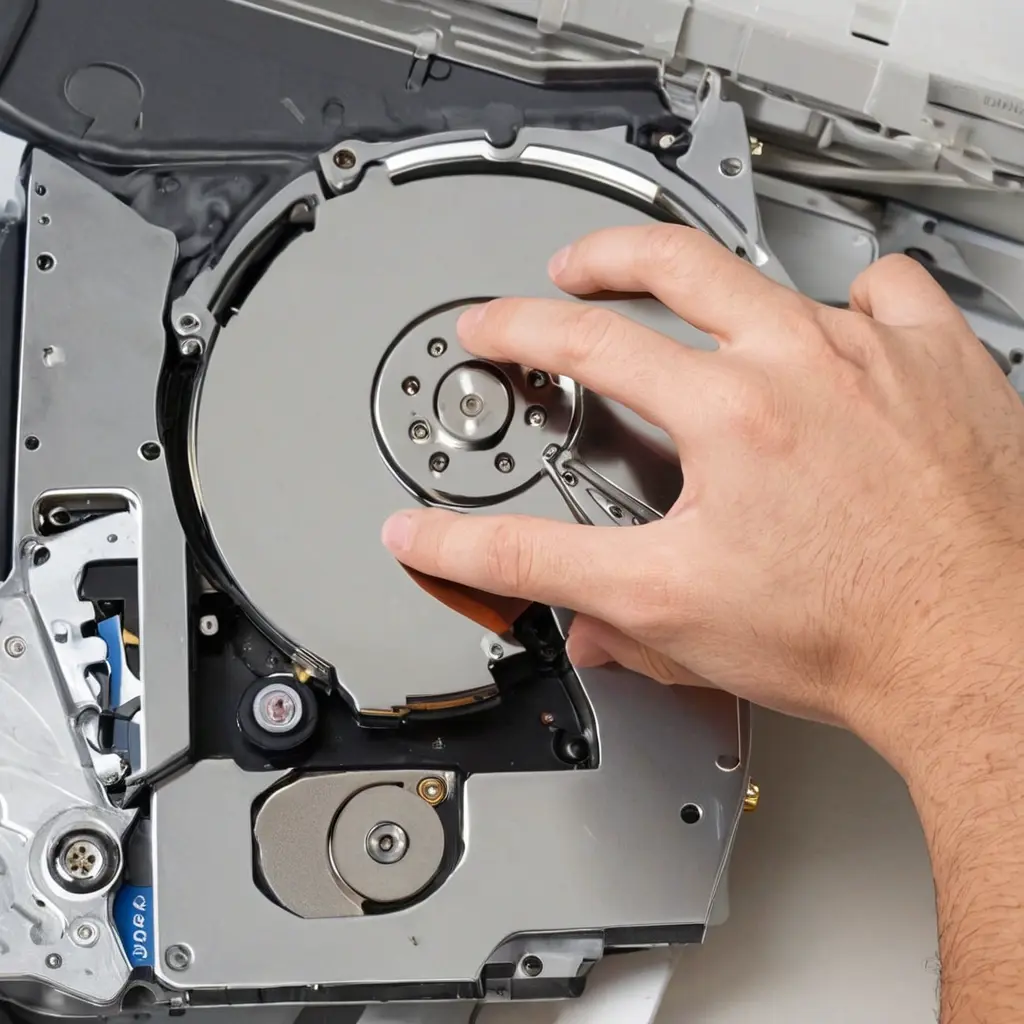
В современном мире быстрый и стабильный компьютер — залог эффективной работы и комфортного использования. Однако со временем на жестком диске накапливаются временные файлы, которые могут значительно снизить производительность системы. В этой статье вы узнаете, как правильно и безопасно удалить временные файлы, чтобы ускорить Windows и повысить ее стабильность.
Что такое временные файлы и зачем их удалять?
Временные файлы — это данные, создаваемые различными программами и системой для хранения временной информации. Они служат для ускорения работы приложений, хранения данных при их использовании и поддержки процессов функционирования системы.
Несмотря на свою полезность, со временем объем временных файлов может стать очень большим, занимая драгоценное место на жестком диске и вызывая снижение скорости работы компьютера. Их накопление может привести к замедлению запуска системы, увеличению времени отклика программ и даже системным сбоям.
По статистике, удаление временных файлов может увеличить производительность Windows на 10-15% и снизить время загрузки системы на 20-30%.
Когда нужно проводить очистку временных файлов?
Оптимально удалять временные файлы регулярно, хотя бы раз в месяц или после интенсивного использования компьютера. Обнаружить необходимость очистки можно по признакам:
- замедление работы системы
- частые зависания или ошибки
- недостаточно свободного места на жестком диске
- усиленное накопление временных файлов после установки новых программ или обновлений
Если ваш диск заполнен на более чем 80%, рекомендуется провести очистку безотлагательно.
Как безопасно удалять временные файлы в Windows
Использование встроенной функции «Очистка диска»
Самый простой и безопасный способ — воспользоваться встроенной функцией Windows «Очистка диска». Для этого:
- Откройте меню «Пуск» и введите «Очистка диска».
- Выберите нужный диск (обычно C:) и нажмите «ОК».
- Появится окно с перечнем временных файлов, которые можно удалить. Отметьте «Временные файлы», «Мои файлы обновлений Windows» и другие ненужные категории.
- Нажмите «Удалить файлы» и дождитесь завершения процесса.
Эта процедура позволяет быстро освободить место и повысить скорость работы системы без риска повреждения файлов.
Использование настроек системы (Настройка хранения)
Рекомендуется также включить автоматическую очистку с помощью настроек системы. Для этого:
- Перейдите в «Настройки» → «Система» → «Хранилище».
- Активируйте автоматическую очистку временных файлов.
- Настройте параметры автоматической очистки по вашему усмотрению.
Это позволит системе самостоятельно управлять ненужными файлами и предотвращать их накопление.
Ручное удаление через папки Windows
Можно выполнить удаление временных файлов вручную, перейдя по путям:
- C:\Windows\Temp
- C:\Users\[Ваше_имя_пользователя]\AppData\Local\Temp
Перед удалением рекомендуется закрыть все приложения. Эти папки содержат файлы, которые можно безопасно удалить, поскольку они предназначены только для временного хранения.
Дополнительные инструменты и советы
Для более эффективной очистки рекомендуются сторонние программы, такие как CCleaner или BleachBit. Они позволяют удалять временные файлы, очищать кеш браузеров и устранять лишние данные более глубоко.
По моему мнению, используйте сторонние инструменты только после резервного копирования важных данных. Не все программы подходят для автоматической очистки, и иногда они могут удалять важные файлы.
Также стоит выводить диск на дефрагментацию (если используете классические HDD), чтобы ускорить доступ к файлам после очистки.
Заключение
Удаление временных файлов — это простой и эффективный способ ускорить работу Windows. Регулярная очистка помогает системе работать стабильно, освобождает место на диске и сокращает время загрузки.
Несмотря на простоту этого процесса, доступны разные способы и инструменты. Выберите тот, который подходит именно вам — встроенные средства Windows или сторонние программы. Главное — не забывайте о безопасности и резервных копиях данных.
Регулярно проводите очистку, и ваш ПК скажет вам спасибо за заботу!
Вопрос
Можно ли случайно удалить важные системные файлы при очистке временных данных?
Ответ
Да, при использовании сторонних программ или ручной очистке есть риск удаления важных системных файлов, что может привести к сбоям. Лучше использовать встроенную функцию «Очистка диска» или доверить очистку специальным программам с проверенными настройками.
Вопрос
Как часто нужно проводить очистку временных файлов?
Ответ
Рекомендуется выполнять эту процедуру раз в месяц, а при активном использовании — чаще. Регулярная очистка помогает поддерживать производительность и избежать переполнения диска.
Вопрос
Можно ли удалить файлы временных обновлений Windows?
Ответ
Можно, это безопасно после завершения обновлений и перезагрузки системы. Эти файлы обычно занимают значительное место, и их удаление через «Очистку диска» не повлияет на текущие обновления.
Вопрос
Что делать, если после очистки система работает медленнее?
Ответ
В таком случае стоит проверить наличие обновлений, выполнить дефрагментацию HDD и убедиться, что не удалены важные системные файлы. Также можно воспользоваться восстановлением системы или обратиться за помощью к специалисту.





