
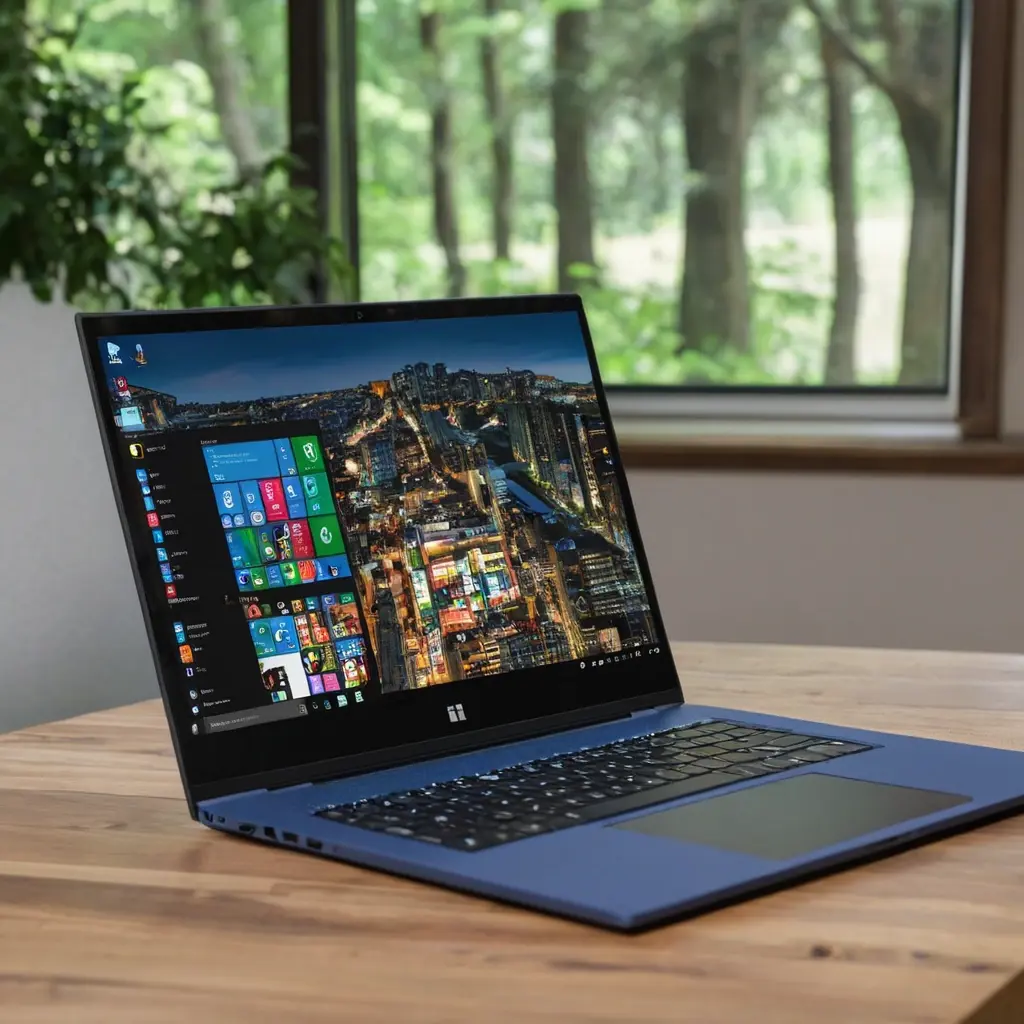
Оптимизация Windows 10: как использовать специальные режимы для улучшения работы системы
Windows 10 является одной из самых популярных операционных систем, которая используется как для работы, так и для развлечений. Однако со временем пользователи сталкиваются с проблемами замедления системы, снижением производительности и нестабильностью. В таких случаях помогает использование специальных режимов и настроек, которые позволяют максимально эффективно использовать ресурсы компьютера и обеспечить его быструю, стабильную работу.
Внутренние режимы Windows 10 для повышения производительности
Windows 10 имеет встроенные режимы, которые в автоматическом или ручном режиме оптимизируют работу системы. Эти режимы помогают снизить нагрузку на процессор, память и диск, что увеличивает скорость отклика и уменьшает вероятность зависаний.
Режим «Игры» (Game Mode)
Этот режим специально предназначен для геймеров. Он позволяет выделить ресурсы системы на активную игру, при этом большинство фоновых процессов отключается или минимизируется, что повышает fps и снижает лаги. Включить его можно через параметры Windows или автоматически активировать при запуске определенной игры.
Режим «Энергосбережение»
Когда важна длительная батарейная жизнь ноутбука или уменьшение энергопотребления десктопа, включение этого режима снижает тактовую частоту процессора и отключает неиспользуемые компоненты.
Режим «Производительность» (Высокая производительность)
Данный режим наиболее подходит для выполнения ресурсоемких задач: обработки видео, работы с графикой и моделирования. Включается в настройках электропитания и позволяет системе использовать максимум доступных ресурсов.
Настройки системы для оптимизации работы Windows 10
Помимо встроенных режимов, Windows 10 предоставляет возможности тонкой настройки, что позволяет увеличить скорость работы системы и обеспечить её стабильность.
Настройка автозагрузки
- Отключите ненужные программы, которые запускаются одновременно с системой — это разгрузит оперативную память и ускорит загрузку ОС.
- Для этого можно воспользоваться диспетчером задач или настройками автозагрузки.
Очистка диска и дефрагментация
- Регулярная очистка временных файлов и кэша помогает освободить место на диске и ускоряет работу системы.
- Дефрагментация SSD-дисков не требуется, она актуальна только для HDD.
Обновление драйверов и системы
Регулярные обновления повышают совместимость и исправляют ошибки, что способствует не только безопасности, но и быстродействию. Не забудьте проверить наличие обновлений в Центре обновлений Windows.
Использование сторонних программ для оптимизации системы
Существует множество программ, которые автоматически оптимизируют работу Windows 10. Они могут очищать систему, закрывать неиспользуемые процессы, ускорять запуск и работу программ.
Примеры популярных инструментов:
- CCleaner — для очистки файлов, ошибок реестра и управления автозагрузкой;
- Advanced SystemCare — комплексная оптимизация системы и защиты;
- MSI Afterburner — для мониторинга и оптимизации GPU и CPU при игровых нагрузках.
Мнение эксперта и практические советы
«Главный совет — не переусердствуйте с настройками и использованием сторонних программ. Оптимизация должна быть сбалансированной — делайте это аккуратно и по необходимости», — советует специалист по системной интеграции Иван Смирнов.
Заключение
Оптимизация работы Windows 10 с помощью специальных режимов и настроек позволяет значительно повысить производительность системы, снизить нагрузку на аппаратные компоненты и обеспечить стабильную работу даже в самых требовательных задачах. Важно помнить, что регулярное обслуживание, правильные настройки и разумное использование встроенных возможностей операционной системы — ключ к долгой и эффективной работе системы.
Используйте вышеописанные методы и советы, и вы заметите существенный прирост скорости и стабильности вашего ПК или ноутбука. Не забывайте регулярно проверять актуальность драйверов и обновлений, ведь именно они зачастую обеспечивают максимальную эффективность работы системы.
Вопрос
Можно ли полностью отключить все фоновые процессы для ускорения Windows 10?
Ответ
Полностью отключить все фоновые процессы зачастую нежелательно, так как это может повлиять на стабильность системы и работу важных сервисов. Лучше оптимизировать автозагрузку и отключить только ненужные программы.
Вопрос
Как повысить скорость загрузки Windows 10?
Ответ
Для ускорения загрузки рекомендуется отключить ненужные программы из автозагрузки, отключить визуальные эффекты и использовать режим быстрого запуска в настройках питания.
Вопрос
Ответ
Рекомендуется выбрать режим «Высокая производительность», отключить визуальные эффекты, настроить автозагрузку и регулярно очищать систему от ненужных файлов.





