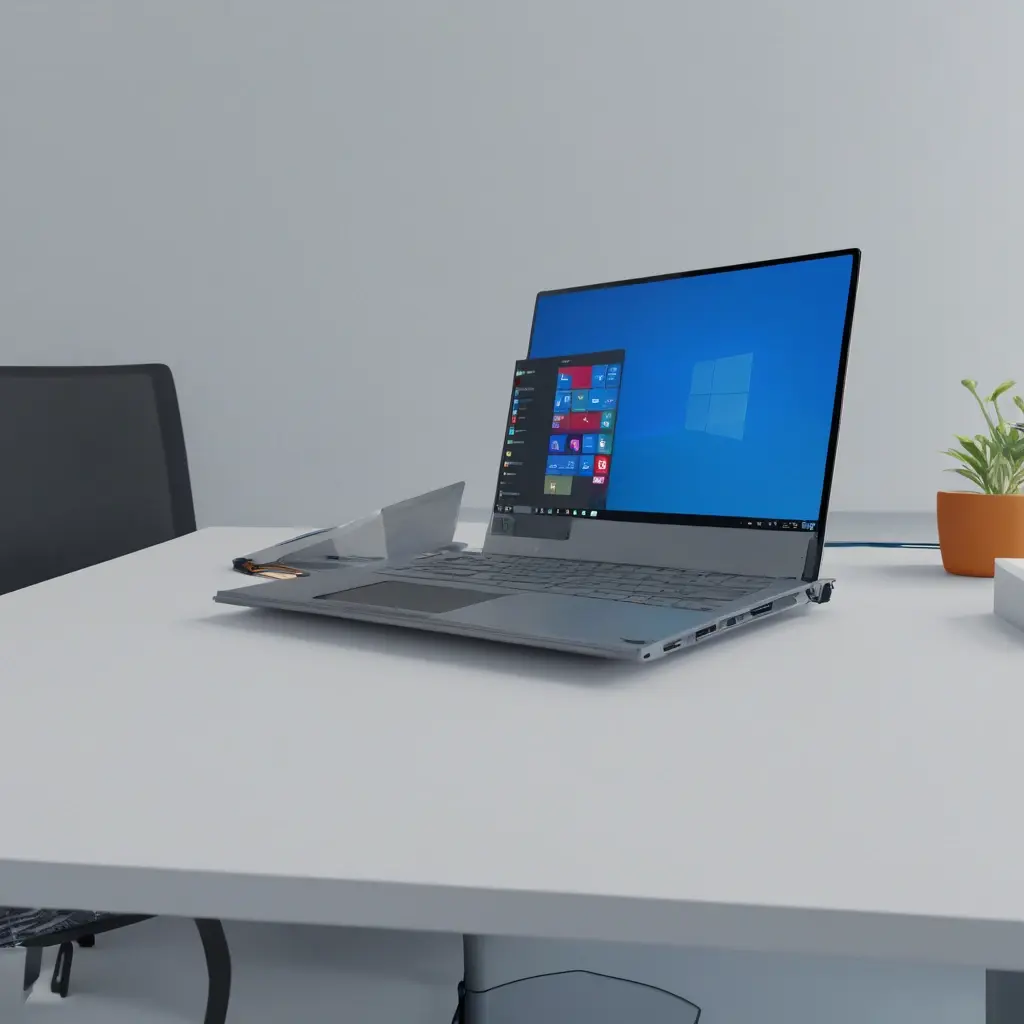
Введение: важность безопасности в Windows 11
Современный цифровой мир требует непрерывного повышения уровня безопасности операционных систем. Windows 11, как самая новая версия Windows, предлагает ряд новых функций и улучшений для защиты пользователей от угроз, таких как вредоносное ПО, несанкционированный доступ и кибератаки. В этой статье мы подробно рассмотрим новые функции безопасности Windows 11, а также как настроить их для максимальной защиты вашего компьютера.
Обзор новых функций безопасности Windows 11
Технология TPM 2.0 и аппаратное обеспечение
Одним из ключевых требований Windows 11 является наличие модуля TPM 2.0 (Trusted Platform Module). Этот аппаратный компонент обеспечивает безопасное хранение криптографических ключей и защищает систему от физического взлома. Встроенная поддержка TPM позволяет более надежно управлять идентификацией и аутентификацией пользователей.
Некоторые ноутбуки и ПК с Windows 10 уже оснащены TPM 2.0, однако для старых устройств может потребоваться его установка. Включение TPM существенно повышает уровень безопасности системных данных и предотвращает проникновение злоумышленников через физический доступ.
Новая функция Windows Hello
Windows Hello – это функция биометрической аутентификации, которая стала еще более удобной и безопасной в Windows 11. Теперь пользователи могут использовать отпечатки пальцев, распознавание лица или PIN-код для быстрого входа без необходимости запоминать сложные пароли.
По статистике, использование биометрических данных снижает риск взлома учетных записей, так как биометрические параметры трудно подделать. В Windows 11 улучшена интеграция с аппаратными датчиками, что позволяет быстрее и точнее распознавать пользователя.
Защита от вредоносных программ и обновления ядра
Windows 11 включает усовершенствованные механизмы защиты от вредоносных программ. Функция Microsoft Defender дополнена новыми алгоритмами машинного обучения для точного определения опасных файлов и процессов.
Обновление ядра системы также стало более безопасным благодаря автоматическим патчам и функциям безопасной загрузки. В результате появляется меньше уязвимых мест, и системы становятся менее уязвимыми к атакам через уязвимости ядра.
Настройка новых функций для максимальной защиты
Как проверить и активировать TPM 2.0
- Перейдите в настройки BIOS/UEFI вашего ПК. Для этого при включении системы нажимайте клавишу, обычно F2, Del или Esc.
- Найдите раздел, связанный с безопасностью или TPM. Обычно он обозначен как «Trusted Platform Module» или «TPM».
- Убедитесь, что TPM активен. Если он выключен – включите его и сохраните настройки.
После включения TPM в BIOS, перезагрузите компьютер и выполните проверку через системные настройки Windows: откройте «Параметры» → «Обновление и безопасность» → «Безопасность Windows» → «Диспетчер устройств». Там появится раздел TPM.
Настройка Windows Hello
- Перейдите в «Параметры» → «Учётные записи» → «Параметры входа».
- Выберите желаемый тип аутентификации: отпечатки пальцев, распознавание лица или PIN-код.
- Следуйте инструкциям для регистрации своих биометрических данных.
Обеспечение защиты от вредоносных программ
- Активируйте встроенный антивирус Microsoft Defender через «Параметры» → «Обновление и безопасность» → «Безопасность Windows».
- Настройте автоматические сканирования и обновления баз данных угроз.
- Регулярно проверяйте систему на наличие вредоносных программ.
Дополнительные советы для повышения безопасности
По мнению экспертов по кибербезопасности, регулярное обновление системы, использование сложных уникальных паролей и двухфакторная аутентификация – залог безопасности в современном мире. В Windows 11 рекомендуется включить функции контроля доступа и настроить брандмауэр для ограничения входящих соединений.
Не стоит забывать и о создании резервных копий важных данных — это поможет восстановиться после возможных атак или сбоев системы.
Заключение
Windows 11 ставит перед собой задачу обеспечить максимально возможную безопасность своих пользователей. Новые функции, такие как улучшенный TPM, Windows Hello и расширенные механизмы защиты от вредоносных программ, позволяют существенно повысить уровень защиты данных и системы в целом. Настройка этих опций не требует специальных знаний и может быть выполнена самостоятельно, что делает Windows 11 более надёжной платформой для домашнего и корпоративного использования.
Совет автора: «Для максимальной защиты рекомендуется регулярно проверять настройки безопасности, устанавливать последние обновления и использовать все возможности системы для аутентификации и защиты данных».
Вопрос
Что такое TPM 2.0 и зачем он нужен в Windows 11?
Ответ
TPM 2.0 — это аппаратный модуль, обеспечивающий безопасное хранение криптографических ключей. В Windows 11 он служит для повышения защиты данных, аутентификации и предотвращения несанкционированного доступа.
Вопрос
Как активировать Windows Hello на моем ПК?
Ответ
Перейдите в «Параметры» → «Учётные записи» → «Параметры входа» и выберите способ входа: отпечатки, лицо или PIN. Следуйте инструкциям для регистрации.
Вопрос
Какие дополнительные меры безопасности рекомендуется предпринять?
Ответ
Регулярные обновления системы, использование сложных паролей, двухфакторная аутентификация, настройка брандмауэра и создание резервных копий данных существенно увеличивают уровень защиты.