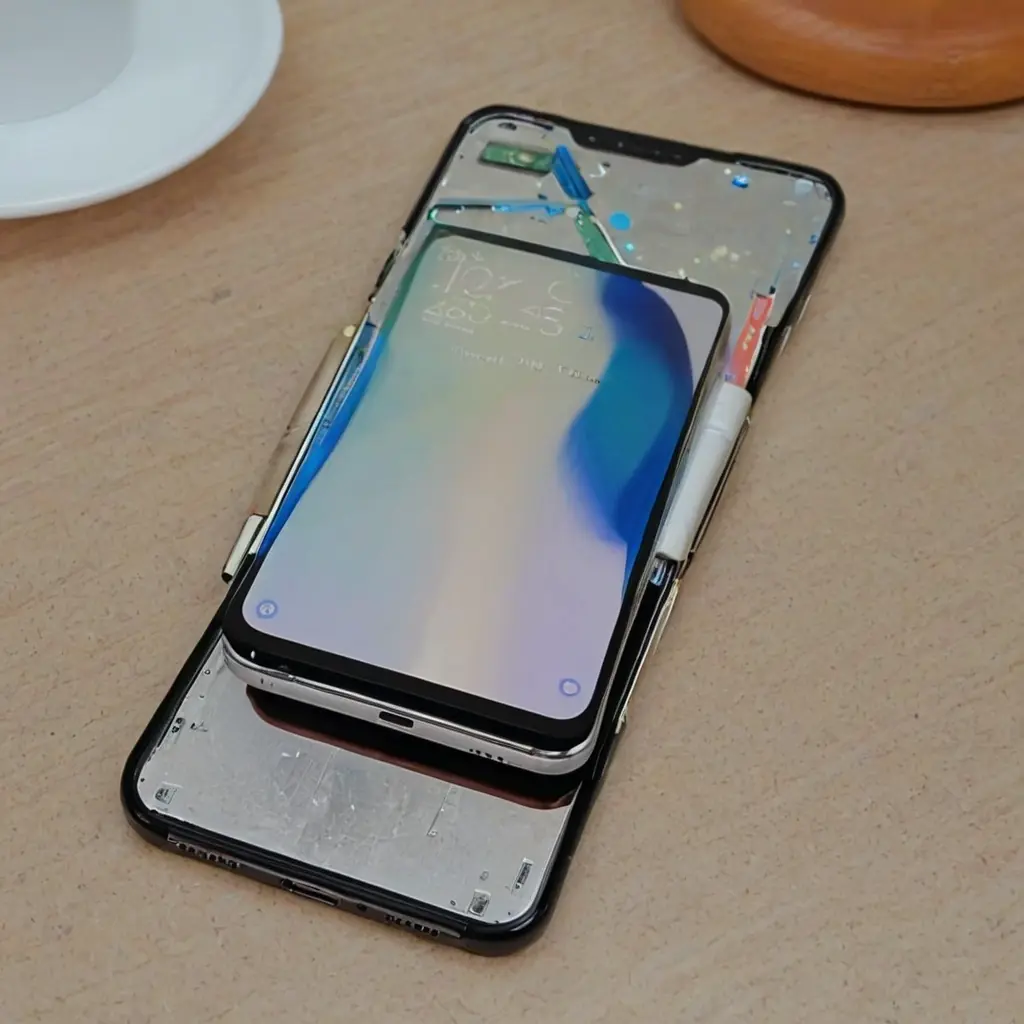
Покупка нового телефона — всегда приятное событие, но процесс переноса данных может вызывать стресс и затягиваться на долгое время. От сохранения контактов до переноса фотографий, приложений и настроек — всё это требует особого подхода. В этой статье мы рассмотрим наиболее современные и надежные методы переноса данных на новый телефон, чтобы сделать этот процесс максимально простым и безопасным.
Почему важно правильно переносить данные?
Перенос данных — это не просто копирование информации, а сохранение вашего цифрового мира: контактов, приложений, настроек и мультимедийных файлов. Неправильный перенос может привести к потере ценной информации или необходимости повторной настройки устройства. Современные методы позволяют избежать этих проблем и обеспечить беспрепятственный переход на новое устройство.
Общие рекомендации перед переносом
Перед началом переноса убедитесь, что оба телефона заряжены, подключены к надежной Wi-Fi сети и имеют достаточно свободной памяти. Также рекомендуется выполнить резервное копирование данных на старом устройстве — это обеспечит сохранность информации на случай непредвиденных ситуаций.
Обратите внимание, что большинство производителей предоставляют собственные сервисы и инструкции для переноса данных, что значительно упрощает процедуру.
Методы переноса данных на новый телефон
1. Использование фирменных сервисов и приложений
Самые надежные способы переноса данных связаны с использованием официальных средств производителей устройств. Например, для устройств на базе Android отлично подойдет Google Account и сервисы Google, а для устройств Apple — iCloud и iTunes.
Это позволяет автоматически перенести контакты, календарь, фото, видео и даже настройки системы.
Например, при настройке нового iPhone вы можете выбрать восстановление из iCloud, что перенесет почти все ваши данные. Аналогично Android предлагает функцию «Настройка с нуля», где можно выбрать восстановление из Google аккаунта.
2. Перенос через кабель или Wi-Fi Direct
Для ускорения процесса многие современные смартфоны поддерживают передачу данных через кабель или Wi-Fi Direct. Этот метод работает быстрее и позволяет перенести большие объемы данных без потери скорости.
Для этого потребуется совместимый кабель или использование функций «перенос через Wi-Fi». В большинстве случаев процесс происходит в несколько шагов: подключение устройств и следование инструкциям на экране.
3. Использование сторонних приложений и программ
На рынке существует множество приложений, облегчающих перенос данных между различными платформами. К таким относятся, например, «Cloneit», «ShareIt», «MobileTrans», «Send Anywhere» и другие.
Эти приложения позволяют переносить контакты, сообщения, фотографии, видео, документы и даже приложения. Важно выбирать проверенные инструменты и внимательно читать отзывы пользователей.
Пример: программа MobileTrans позволяет за несколько минут полностью клонировать старый телефон, включая настройки и установленные приложения.
Практические советы от экспертов
Настоятельно рекомендую перед началом переноса выполнить резервную копию данных — это поможет избежать потери информации. Также убедитесь, что оба устройства подключены к одной сети Wi-Fi или они связаны кабелем.
Мнение эксперта: «Лучший способ — использовать официальные сервисы производителя, особенно если речь идет о настройке нового устройства. Они обычно оптимизированы под конкретную платформу и минимизируют риск ошибок.»
Особенности переноса данных для разных операционных систем
Для устройств на Android
- Используйте аккаунт Google для хранения контактов, календарей, приложений и настроек.
- Воспользуйтесь функцией «настройка с нуля» при первой настройке нового устройства — вам предложат восстановить данные из Google аккаунта.
- Для переноса мультимедиа и сообщений можно использовать сторонние приложения или специальную функцию «перенос данных» от производителя устройства.
Для устройств на iOS
- Воспользуйтесь iCloud для резервного копирования и восстановления данных.
- Подключите оба устройства к Wi-Fi, и при настройке нового iPhone выберите опцию восстановления из резервной копии iCloud или iTunes.
- Используйте новый Mac или PC при помощи iTunes или Finder для переноса с помощью кабеля.
Сравнительная таблица методов
| Метод | Плюсы | Минусы | Описание |
|---|---|---|---|
| Официальные сервисы | Безопасность, простота, сохранность настроек | Ограничения по типам данных | Использование Google, iCloud, Samsung Cloud и др. |
| Кабель/Wi-Fi Direct | Высокая скорость, минимальные потери данных | Требует совместимости устройств | Перенос напрямую между двумя устройствами |
| Сторонние приложения | Больше вариантов, перенос практически всего | Могут быть ненадежными, требуют проверки | MobileTrans, Cloneit, Send Anywhere и др. |
Заключение
Перенос данных на новый телефон — процесс, который можно выполнить максимально легко и быстро, если знать правильные инструменты и последовательность действий. Используйте официальные сервисы для надежности и безопасности, а при необходимости — сторонние приложения для более полного и гибкого переноса. Не забывайте о резервных копиях и подготовке устройств к процессу.
Как отмечает эксперт, «главное — не торопиться и следовать проверенной методике». Тогда ваш новый телефон сразу же превратится в продолжение вашего привычного цифрового пространства, а переход пройдет без сложности и нервов.
Вопрос
Можно ли переносить данные между разными операционными системами, например, с Android на iPhone?
Ответ
Да, современные сервисы и приложения позволяют переносить базовые данные, такие как контакты, фото и сообщения. Однако перенос приложений и настроек обычно невозможен из-за различий платформ.
Вопрос
Что делать, если при переносе возникла ошибка или данные не перенеслись?
Ответ
В первую очередь попробуйте повторить процедуру или использовать другую методику. Также рекомендуется проверить наличие обновлений на обоих устройствах и выполнить резервное копирование перед повторным переносом.
Вопрос
Можно ли полностью клонировать старый телефон на новый?
Ответ
Да, с помощью специальных программ, таких как MobileTrans, вы можете создать полный дубликат данных, включая приложения, настройки и файлы. Это особенно удобно при замене устройства на аналогичное.