
Введение
Настройка операционной системы под свои нужды становится важнейшей задачей для каждого пользователя Windows 11. Правильная персонализация помогает не только повысить продуктивность, но и создать комфортную обстановку для отдыха и восстановления сил. В этой статье мы расскажем о том, как максимально эффективно адаптировать Windows 11 под свои предпочтения и потребности.
Настройка визуального оформления для комфортной работы и отдыха
Темная и светлая темы: баланс для глаз и глазных нагрузок
Одним из первых шагов в персонализации Windows 11 является выбор темы оформления. Светлая тема подходит для дневной работы, но при длительном использовании она может вызывать усталость глаз. Темная же облегчит нагрузку на зрение, особенно при недостаточном освещении. В Windows 11 достаточно перейти в настройки -> Персонализация -> Цвета и выбрать предпочтительный режим.
Эксперт советует: «Используйте темную тему в вечерние часы, чтобы снизить утомляемость глаз и улучшить качество сна.»
Обои и скриншоты: создайте настроение
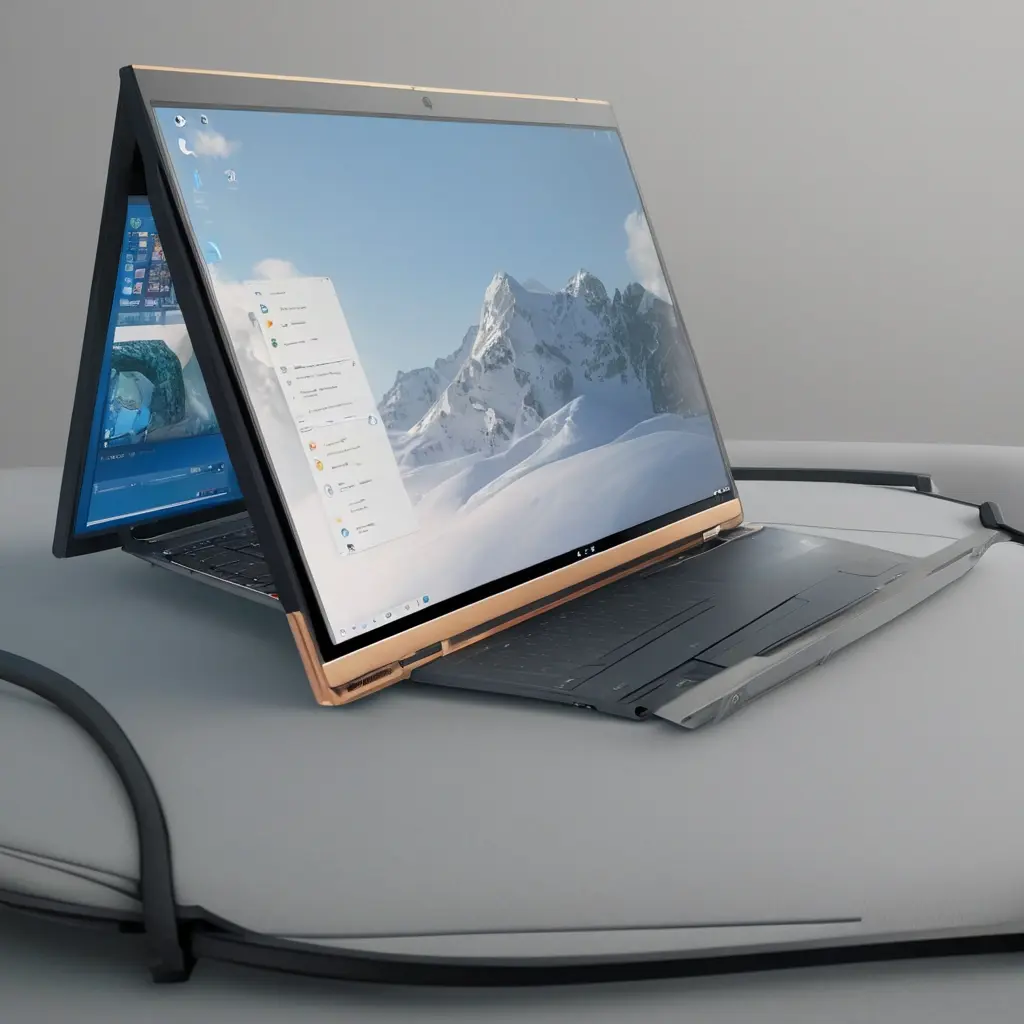
Визуальный комфорт во многом зависит от обоев рабочего стола. Выбирайте изображения, вызывающие положительные эмоции и спокойствие, или создайте свой слайдшоу из личных фотографий. Для тех, кто ищет вдохновения, можно использовать динамические обои или анимированные фоны. Настроить их легко в разделе Персонализация -> Обои.
Настройка цветовых акцентов и прозрачности
Цветовые акценты помогают выделить важные элементы интерфейса и создать уникальную атмосферу. В настройках можно выбрать цветовую палитру, которая лучше всего подходит для продолжительной работы или отдыха. Также стоит включить или отключить прозрачность элементов для улучшения читаемости и комфорта.
Оптимизация рабочих пространств и панелей для повышения эффективности
Использование виртуальных рабочих столов
Windows 11 предлагает расширенные возможности по организации рабочих пространств. Создавайте отдельные виртуальные столы для работы, отдыха или учебы. Это помогает снизить визуальный шум и повысить концентрацию. Для быстрого переключения используйте сочетания клавиш Windows + Ctrl + стрелки.
Настройка панели задач и меню Пуск
Персонализированная панель задач помогает быстро получать доступ к нужным программам, а меню Пуск — организовать часто используемые приложения и ярлыки. Удаляйте ненужное и группируйте инструменты по категориям. Также в Windows 11 есть возможность закрепить нужные вкладки и использовать функцию поиска для быстрого доступа.
Использование горячих клавиш и сценариев автоматизации
Автоматизация рутинных задач снижает стресс и экономит время. Используйте горячие клавиши для быстрого вызова часто применяемых функций или настройте сценарии автоматизации с помощью встроенных средств Windows или Power Automate.
Настройка звука, уведомлений и режима отдыха
Звуковое оформление и режимы звука
Правильная настройка звука позволяет снизить утомляемость и обеспечить спокойствие. В разделе звуков можно выбрать подходящие звуки уведомлений или выключить их полностью для отдыха. Также рекомендуется использовать режим ‘Не беспокоить’ во время отдыха или важных дел.
Настройка уведомлений и фокусного режима
Отключите ненужные уведомления, чтобы не отвлекаться от важной работы или отдыха. Режим фокусировки помогает сосредоточиться, ограничивая прерывания. В Windows 11 есть встроенные инструменты для автоматического включения этого режима по расписанию или при использовании определенных приложений.
Оптимизация режима отдыха и тайм-менеджмента
Регулярные перерывы и настройка режима отдыха помогают сохранить здоровье. Используйте встроенные таймеры и напоминания, чтобы не забывать делать паузы, особенно при длительной работе за компьютером.
Использование приложений и сторонних инструментов для персонализации
Дополнительные программы для кастомизации интерфейса
Существуют сотни приложений для изменения внешнего вида Windows 11. Например, программы для изменения шрифтов, иконок, анимаций. Среди популярных — Rainmeter, Stardock и другие, которые позволят создать уникальный стиль.
Настройка менеджеров окон и темных режимов
Менеджеры окон помогают организовать рабочее пространство более удобно, а расширенные темные режимы позволяют снизить нагрузку на глаза и сделать работу более приятной.
Интеграция сторонних платформ для отдыха и продуктивности
Используйте приложения для медитации, тайм-менеджмента и релаксации прямо в системе — они помогут сбалансировать работу и отдых.
Мнение эксперта и совет
Цитата: «Персонализация Windows 11 — это не только про внешний вид, но и про создание условий, при которых работа и отдых становятся более приятными и продуктивными. Не бойтесь экспериментировать и искать свои оптимальные настройки.»
Заключение
Персонализация Windows 11 — важный шаг к созданию комфортной рабочей и расслабляющей среды. Используя различные инструменты, можно значительно повысить эффективность работы, снизить усталость и наслаждаться использованием системы. Не забывайте регулярно обновлять свои настройки и пробовать новые решения — так ваша система всегда будет соответствовать вашим актуальным потребностям. Следуйте этим советам и превращайте Windows 11 в ваш персональный инструмент комфорта и продуктивности.
Как изменить тему оформления в Windows 11?
Перейдите в настройки -> Персонализация -> Цвета и выберите светлую или темную тему, а также настройте цветовые акценты и обои.
Можно ли создать несколько виртуальных рабочих столов в Windows 11?
Да, для этого используйте сочетание клавиш Windows + Ctrl + стрелки. Это позволяет разделить работу, отдых и учебу на отдельные пространства.
Как отключить лишние уведомления и улучшить фокусировку?
В настройках уведомлений отключите ненужные оповещения или активируйте режим ‘Не беспокоить’ для ограничения прерываний.
Какие сторонние инструменты помогут персонализировать интерфейс?
Популярные программы — Rainmeter для виджетов и настройки интерфейса, Stardock для оформления и менеджеров окон. Они позволяют создавать уникальный стиль и повышать удобство работы.
Как настроить режим отдыха в Windows 11?
Используйте встроенные функции, такие как таймеры и напоминания, чтобы делать перерывы. Также можно установить программы для медитации или релаксации.





