
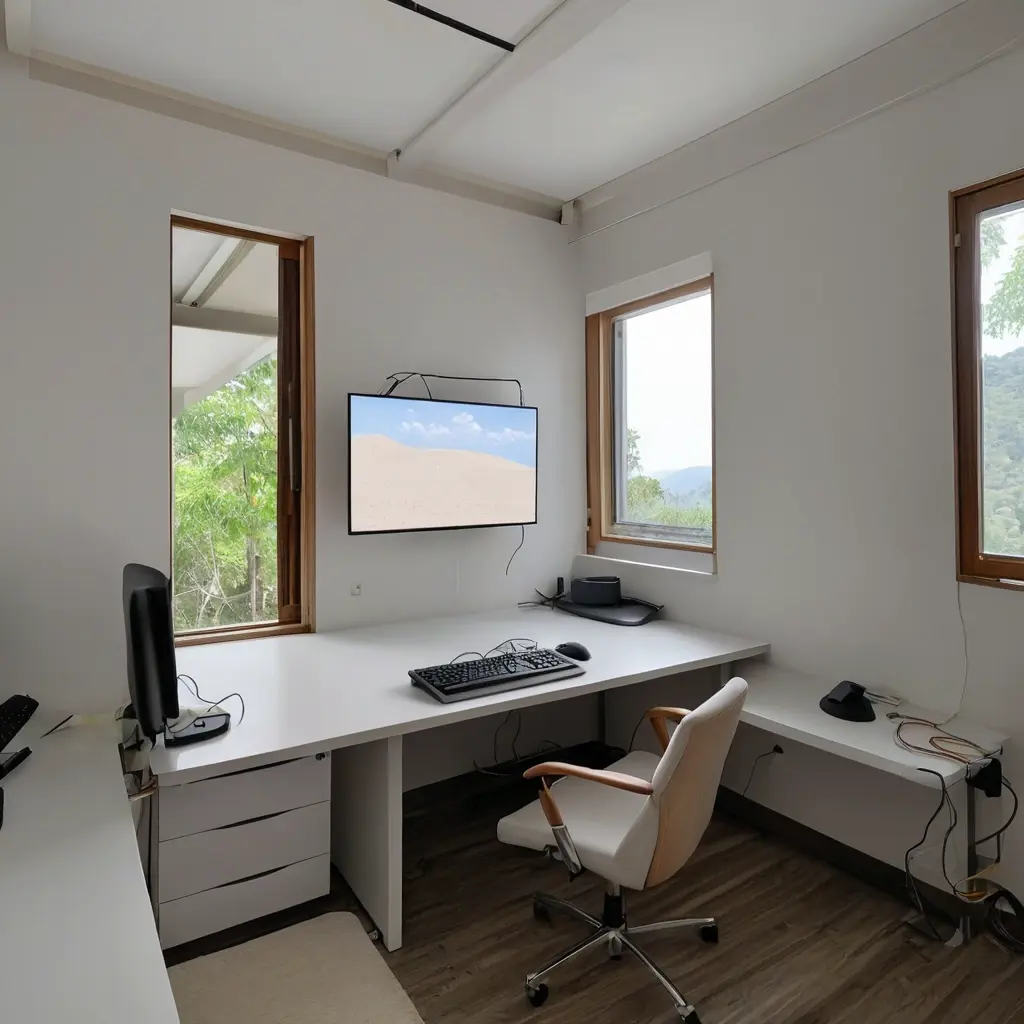
Введение в настройку Windows 11 для удаленной работы
Удаленная работа стала новой нормой для миллионов пользователей по всему миру. Согласно данным исследований, около 59% профессионалов в 2023 году работают не менее половины времени вне офиса. В таких условиях крайне важна не только удобная, но и безопасная рабочая среда. Windows 11, как новейшая операционная система от Microsoft, предлагает ряд встроенных функций и возможностей, которые способны значительно улучшить опыт удаленной работы.
Однако правильная настройка системы — ключ к эффективной и безопасной работе. В этой статье мы рассмотрим наиболее важные аспекты конфигурации Windows 11 с целью создания оптимального баланса между удобством и безопасностью.
Оптимизация интерфейса и производительности для максимального комфорта
Одной из важнейших задач является настройка интерфейса Windows 11 для комфортного и результативного рабочего процесса. Новый дизайн с центром панели задач и обновленными элементами управления требует адаптации под индивидуальные потребности пользователя.
Рекомендуется настроить рабочий стол, используя виртуальные рабочие столы для разделения различных проектов и задач. Например, один виртуальный рабочий стол можно выделить для почты и коммуникаций, второй — для основной работы, третий — для личных задач. Это помогает структурировать деятельность и снижает визуальный шум.
Также важно оптимизировать автозагрузку программ и регулярно выполнять очистку временных файлов. Windows 11 оснащена встроенным инструментом “Хранилище” с автоматической очисткой, что улучшает производительность без необходимости использования сторонних приложений.
Пример
Пользователи, которые настроили виртуальные рабочие столы и отключили программы с автозагрузки, отмечают до 30% прироста эффективности в выполнении ежедневных задач.
Защита личных данных и обеспечение безопасности системы
Безопасность — одна из главных проблем при удаленной работе, особенно при использовании домашнего Wi-Fi и публичных сетей. Windows 11 предлагает современные средства защиты, которые должны быть активированы и правильно настроены.
Первое — использование учетной записи Microsoft с включенной двухфакторной аутентификацией (2FA). Это значительно усложняет доступ злоумышленникам к вашим данным. Следующий важный шаг — настройка Windows Hello, позволяющая входить в систему через распознавание лица или отпечатков пальцев, обеспечивая быстрый и безопасный доступ.
Встроенный брандмауэр и антивирус Защитник Windows должны всегда быть активированы. Их регулярное обновление гарантирует защиту от последних угроз. Также рекомендуется использовать VPN для защиты трафика при работе через публичные сети.
Совет автора
«Безопасность — это не только набор технологий, но и привычка регулярно обновлять систему и программы, а также внимательное отношение к своим учетным данным.»
Настройка удаленного доступа и совместной работы
Удаленная работа невозможна без надежных средств доступа и коммуникаций. Windows 11 предоставляет множество встроенных инструментов, упрощающих удаленный доступ и обмен файлами.
Используйте «Удаленный рабочий стол Windows» для подключения к рабочему компьютеру из дома. Для этого нужно активировать функцию в системных настройках и обеспечить надежную аутентификацию. Для совместной работы подойдут интеграции с Microsoft Teams и облачным хранилищем OneDrive — они позволяют синхронизировать файлы и общаться в режиме реального времени.
Также стоит позаботиться о настройке правил безопасности для удаленного доступа и ограничить список разрешенных IP-адресов, если есть такая возможность. Это предотвратит несанкционированные подключения.
Автоматизация и резервное копирование данных
Удаленная работа связана с рисками потери данных из-за сбоев, вирусов или ошибок пользователя. Windows 11 предусматривает несколько способов резервного копирования и автоматизации задач.
Функция «История файлов» позволяет сохранять версии документов в реальном времени, а облачные сервисы OneDrive обеспечивают синхронизацию и хранение данных вне локального устройства. Кроме того, настройка автоматического создания точек восстановления операционной системы поможет быстро вернуть работоспособность после проблем.
Для автоматизации рутинных задач можно использовать «Планировщик заданий» — например, автоматический запуск сканирования антивирусом или обновлений в ночное время.
Лучшие практики для повышения безопасности и комфорта работы
- Регулярно обновляйте систему и все программы — патчи закрывают уязвимости.
- Используйте сложные пароли и многофакторную аутентификацию.
- Не отключайте встроенный антивирус и брандмауэр.
- Подключайтесь к интернету только с безопасных и проверенных сетей, используйте VPN.
- Разграничивайте личные и рабочие аккаунты на устройстве.
- Настройте экран блокировки с таймером для автоматической блокировки компьютера при бездействии.
| Элемент настройки | Рекомендуемые действия | Цель |
|---|---|---|
| Двухфакторная аутентификация | Активировать в учетной записи Microsoft | Защита от несанкционированного доступа |
| Виртуальные рабочие столы | Создавать и распределять задачи по разным рабочим столам | Организация рабочего процесса |
| Windows Hello | Настроить распознавание лица или отпечатков пальцев | Удобный и безопасный вход в систему |
| VPN | Использовать при работе в публичных сетях | Шифрование интернет-трафика |
| Резервное копирование | Активировать Историю файлов и синхронизацию с OneDrive | Сохранность данных |
Заключение
Правильная и комплексная настройка Windows 11 существенно повышает эффективность и безопасность удаленной работы. Используя встроенные возможности системы — от виртуальных рабочих столов до двухфакторной аутентификации и резервного копирования — можно создать удобную и надежную среду, которая будет защищать данные и улучшать производительность.
Современные вызовы требуют от нас больше внимания к безопасности и организации рабочего времени. Поэтому инвестирование времени в первоначальную настройку системы окупается быстрым и комфортным процессом работы без лишних стрессов и рисков.
Как включить двухфакторную аутентификацию в Windows 11?
Двухфакторную аутентификацию можно активировать в учетной записи Microsoft через настройки безопасности на официальном сайте аккаунта. После активации при входе в систему потребуется подтвердить личность через дополнительный метод, например телефон или приложение-аутентификатор.
Можно ли использовать VPN в Windows 11 без дополнительных программ?
Да, Windows 11 имеет встроенный клиент VPN, который поддерживает протоколы PPTP, L2TP/IPsec и SSTP. Для подключения необходимо настроить параметры VPN-соединения в разделе «Сеть и интернет» в настройках системы.
Как организовать виртуальные рабочие столы?
Для создания нового виртуального рабочего стола нажмите комбинацию клавиш Win + Tab и выберите «Новый рабочий стол». Вы можете переключаться между рабочими столами и переносить окна приложений в нужный стол для удобства работы.
Что делать, чтобы защитить данные при работе из публичных сетей?
Используйте VPN для шифрования интернет-трафика, всегда включайте брандмауэр и антивирус, обновляйте системы безопасности и по возможности используйте двухфакторную аутентификацию для всех учетных записей.
Как восстановить систему в случае сбоя?
Windows 11 предлагает инструмент создания точек восстановления системы. Для их создания и отката перейдите в Панель управления –> Восстановление –> Запуск восстановления системы. Это позволит вернуть ПК к предыдущему стабильному состоянию без потери личных файлов.





