
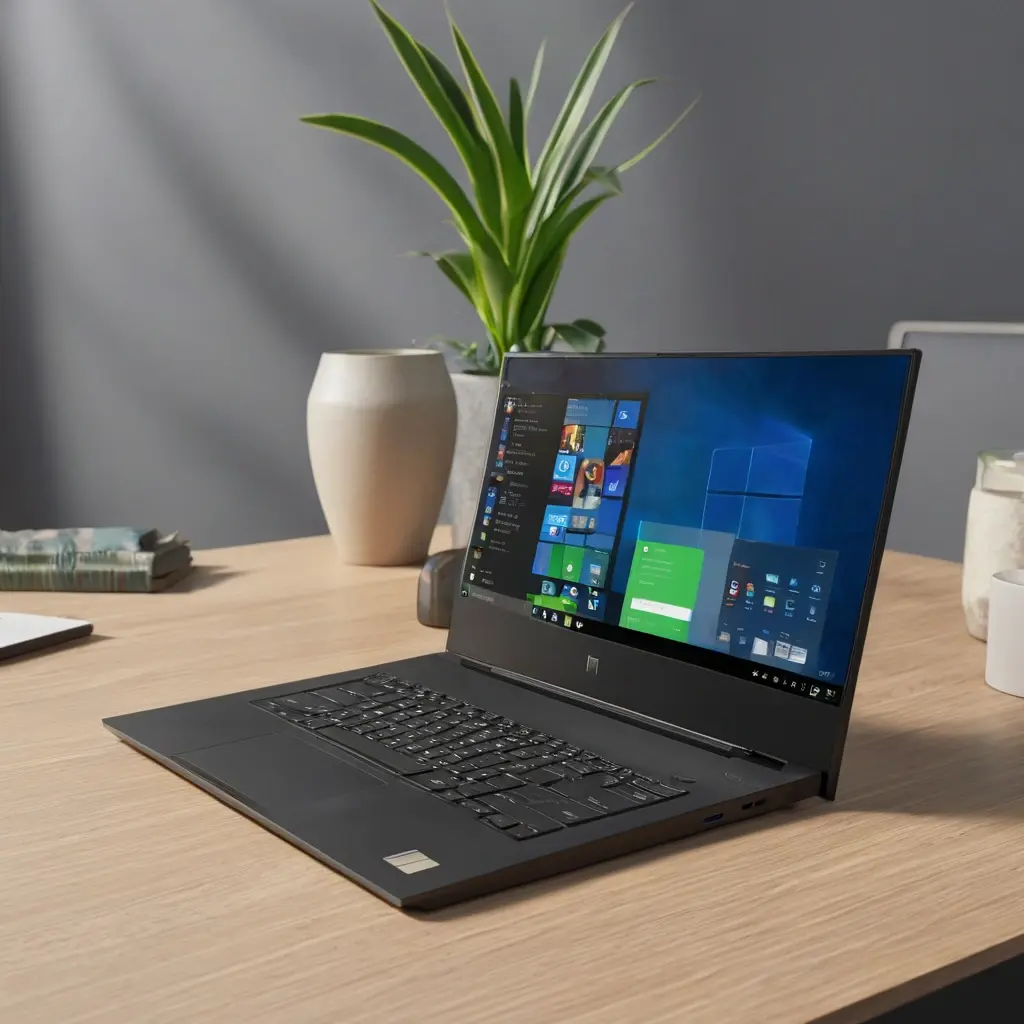
Оптимизация Windows 11 для максимальной производительности: что нужно сделать в первую очередь
Переводить свой компьютер на Windows 11 — это не только обновление интерфейса и новых функций, но и возможность повысить его производительность. Современные операционные системы требуют правильных настроек, чтобы раскрыть весь потенциал аппаратного обеспечения. В этой статье мы подробно разберем, что нужно настроить в первую очередь для достижения максимальной скорости и стабильности системы.
Обновление драйверов и система до последней версии
Обновление драйверов — залог бесперебойной работы всей системы. Разработчики постоянно выпускают новые версии драйверов, исправляющие ошибки и повышающие совместимость. Перед началом оптимизации рекомендуется проверить наличие обновлений в системе Windows и на сайте производителей компонентов.
Также важно обновлять саму операционную систему до последней версии Windows 11. Microsoft часто выпускает патчи и исправления, устраняющие уязвимости и повышающие производительность. Это поможет избежать неожиданных сбоев и обеспечит оптимальную работу программного обеспечения.
Настройка запуска системных служб и автозагрузки
Многие программы начинают работать автоматически после запуска системы, что значительно замедляет старт Windows. Для ускорения загрузки рекомендуется отключить ненужные программы из автозагрузки. В Windows 11 это делается через менеджер задач: перейдите во вкладку «Автозагрузка» и отключите все приложения, которые не нужны сразу.
Также стоит отключить или настроить системные службы, которые не критичны для вашей работы. Внимание: не стоит отключать компоненты, связанные с безопасностью или системой в целом. В качестве базового совета — отключите службы обновлений, если вы используете их вручную, или службы ненужных функций Windows.
Настройка электропитания и отказ от энергосбережения
Параметры электропитания влияют на скорость работы процессора и видеокарты. В Windows 11 необходимо выбрать режим высокого производительности — для этого откройте параметры питания и активируйте профиль «Высокая производительность». Это повысит частоту процессора и ускорит отклик системы.
Если ваш ПК работает в режиме энергосбережения, это негативно скажется на быстродействии. Особенно важно для геймеров и тех, кто занимается ресурсоемкими задачами. Однако, не забывайте про баланс — долгое использование режима «Высокой производительности» иногда увеличивает нагрузку на компоненты и сокращает срок службы батареи в ноутбуках.
Настройка визуальных эффектов и индикаторов
Визуальные эффекты, такие как тени и анимации, делают интерфейс эстетичным, но могут замедлять работу системы, особенно на слабых ПК или ноутбуках. В Windows 11 рекомендуется выключить или снизить уровень визуальных эффектов.
Для этого откройте свойства системы, перейдите в раздел «Дополнительные параметры системы», вкладка «Производительность» и выберите «Обеспечить лучшее быстродействие». Можно отключить все анимации и эффекты или оставить только наиболее важные для вас. Это значительно ускорит работу интерфейса и повысит отзывчивость системы.
Оптимизация хранения и файловой системы
Эффективное управление файлами и хранилищем — важный аспект скорости ПК. В Windows 11 стоит использовать встроенные инструменты для дефрагментации SSD и HDD, очистки системных мусорных файлов и оптимизации работы дисков.
Рекомендуется регулярно запускать утилиту «Очистка диска» и использовать встроенную функцию «Оптимизация и дефрагментация дисков». Также полезно настроить хранилище так, чтобы большие файлы и корзина не занимали лишнего места и не тормозили систему.
Использование сторонних утилит для ускорения системы
На рынке существует множество утилит, предназначенных для оптимизации Windows. Однако совет эксперта: не переусердствуйте. Лучше использовать проверенные программы для очистки реестра, удаления временных файлов и управления автозагрузкой.
Некоторые популярные инструменты — CCleaner или Advanced SystemCare. Важно помнить: любые автоматические настройки стоит проверять, чтобы не нанести вред работе системы.
Мнение эксперта
«Настройка системы для максимальной производительности — это совокупность простых, но важных шагов. Главное — регулярно следить за обновлениями и не забывать проводить профилактику», — советует специалист по оптимизации ПК.
Заключение
Максимальная производительность Windows 11 достигается правильной настройкой и регулярным обслуживанием системы. Внимание к обновлениям, управлению автозагрузкой, настройкам питания и визуальных эффектов поможет раскрыть потенциал вашего ПК. Не забывайте о важности профессиональной профилактики и использовании проверенных утилит.
Оптимизация — процесс постоянный. Регулярные проверки и обновления сделают работу вашей системы максимально быстрой и стабильной на долгие годы. Пусть ваш компьютер работает как часики — быстро, без задержек и с минимальными сбоями.
Вопрос
Какой режим электропитания выбрать для максимальной производительности Windows 11?
Ответ
Рекомендуется выбрать режим «Высокая производительность», который увеличит частоты процессора и снизит задержки в работе системы.
Вопрос
Можно ли полностью отключить визуальные эффекты в Windows 11?
Ответ
Да, это поможет ускорить работу системы, особенно на слабых ПК. Для этого нужно отключить анимации и эффекты через системные настройки по производительности.
Вопрос
Какие утилиты лучше использовать для очистки системы?
Ответ
Оптимально выбирать проверенные программы, такие как CCleaner или Advanced SystemCare, и использовать их для очистки мусора и управления автозапуском.
Вопрос
Стоит ли отключать системные службы для ускорения Windows 11?
Ответ
Только те службы, отключение которых не вызывает проблем и не влияет на безопасность. В противном случае лучше оставить их включенными или консультироваться с опытным специалистом.





